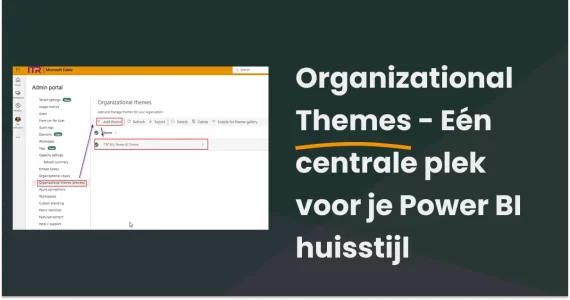
Organizational Themes (Preview) in Power BI / Microsoft Fabric geeft organisaties eindelijk één centrale plek om Power BI-thema’s te beheren. Admins kunnen eenmalig een JSON-thema uploaden, en rapportbouwers kiezen dit eenvoudig bij het maken van hun dashboards. Zo ontstaat een visueel herkenbare en consistente rapportage-ervaring, zonder dat elke gebruiker zelf hoeft te knutselen aan kleuren, fonts en stijlen.
Deze functionaliteit is beschikbaar als preview en richt zich vooral op grotere organisaties waar design governance belangrijk is.
Power BI dashboards in je eigen huisstijl
Tot nu toe moest elke Power BI gebruiker handmatig een thema toevoegen. Dit leidde in de praktijk tot:
- afwisselend gebruik van lettertypes en kleuren
- verschil in opmaak per afdeling of rapportbouwer
- tijdverlies door herhaling en afstemming
Met Organizational Themes upload je als beheerder één of meerdere thema’s via het Power BI Admin portal. Gebruikers selecteren deze vervolgens eenvoudig onder het menu “Thema’s → Organisatorisch”.
💡 Thema’s worden pas actief toegepast als een rapportbouwer ze selecteert. Bestaande rapportages veranderen dus niet automatisch mee.
Zo werkt het uploaden van Organizational Themes
- Ga naar het Power BI Admin Portal
- Navigeer naar Organizational Themes (Preview)
- Klik op “+ Add theme”
- Upload het JSON-bestand met jouw opmaak
- Geef het thema een naam en optioneel een beschrijving
- Zet aan of het zichtbaar moet zijn voor eindgebruikers
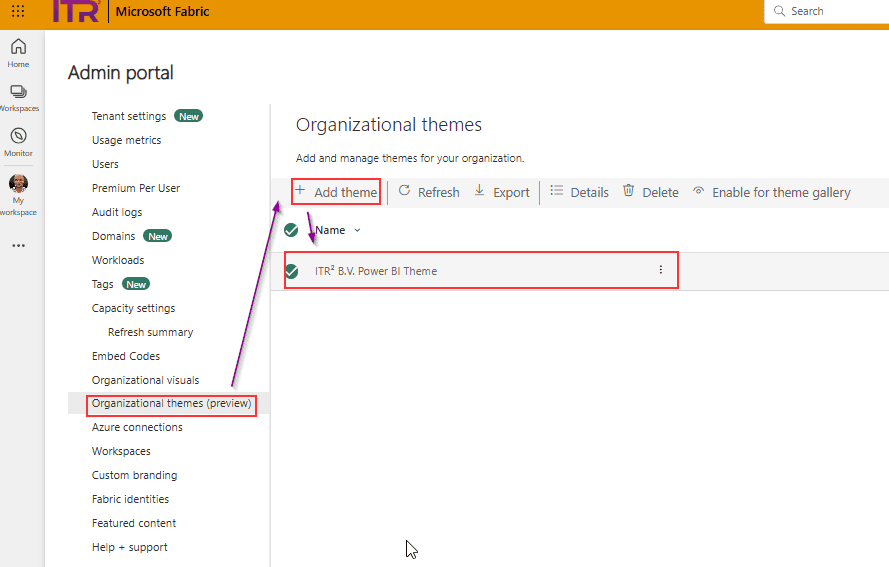
Admins kunnen thema’s exporteren, bewerken, verwijderen of (tijdelijk) verbergen. Zo houd je altijd controle over wat beschikbaar is binnen de organisatie.
Thema’s kiezen in Power BI Desktop of Service
Gebruikers vinden jouw thema’s in het standaard thema-menu, onder het kopje “Organisatorisch”.
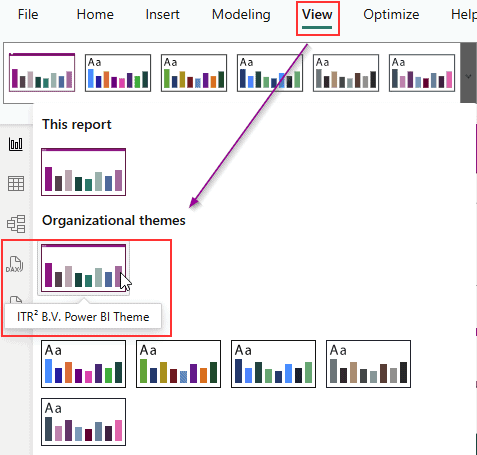
Rapportbouwers klikken één keer op het thema en hun volledige rapport krijgt de juiste kleuren, lettertypes, grafiekinstellingen en stijlen mee.
Gebruik met Copilot
Je kunt één Organizational Theme activeren als standaard voor Copilot-gegenereerde rapporten. Dit thema wordt dan automatisch toegepast op de eerste pagina van elke nieuwe Copilot-rapportage.
Alleen beheerders kunnen deze Copilot-koppeling aanzetten. Creators kunnen dit thema vervolgens ook handmatig kiezen bij hun rapportage.
Zelf aan de slag?
Om gebruik te maken van Organizational Themes in Power BI heb je een JSON-thema nodig met jouw gewenste kleuren, stijlen en instellingen. Je kunt deze handmatig samenstellen of een bestaand thema als basis gebruiken en aanpassen.
Wil je meteen goed beginnen? Dan is het slim om:
- je huisstijlregels te vertalen naar een JSON-bestand
- dit thema centraal te testen en publiceren
- je rapportbouwers te informeren over het gebruik
Wat wij doen als ITR²
Wij helpen organisaties met:
✅ Het vertalen van jouw huisstijl naar een JSON-thema
✅ Het instellen en testen van Organizational Themes in Power BI
✅ Training of support voor rapportbouwers en admins
Zo zorg je voor visueel sterke dashboards, met minimale onderhoudsdruk en maximale consistentie.
📞 Interesse? Neem contact op en wij helpen je verder.
Organizational Themes Preview is een nieuwe functie binnen Power BI waarmee beheerders centraal één of meerdere opmaakthema’s kunnen uploaden. Deze thema’s – in JSON-formaat – worden vervolgens beschikbaar gesteld aan alle rapportbouwers binnen de organisatie. Zo ontstaat een uniforme stijl voor dashboards en rapportages, zonder dat individuele gebruikers handmatig instellingen hoeven aan te passen.
Als Power BI Global Admin navigeer je naar de Admin Portal. Daar kies je voor de optie Organizational Themes (Preview). Vervolgens kun je een JSON-bestand uploaden met jouw huisstijlinstellingen. Je geeft het thema een naam, een optionele beschrijving en bepaalt of het thema zichtbaar is voor eindgebruikers of alleen wordt ingezet voor Copilot-rapporten.
Gebruikers vinden de beschikbare thema’s in Power BI Desktop via het tabblad Beeld (View). Klik op Thema’s, en kies onder het kopje Organisatorisch het juiste thema. Deze thema’s zijn alleen beschikbaar als een beheerder ze heeft toegevoegd via het adminportaal.
Ja, binnen de instellingen van Organizational Themes kan een beheerder aangeven welk thema gebruikt moet worden als standaard voor Copilot-rapporten. Dit zorgt ervoor dat elk nieuw rapport dat door Copilot wordt gegenereerd automatisch in de juiste huisstijl wordt opgemaakt. Alleen één thema tegelijk kan als Copilot-standaard worden ingesteld.
Nee, bestaande rapporten worden niet automatisch aangepast wanneer een Organizational Theme wordt toegevoegd of gewijzigd. Gebruikers moeten het nieuwe thema handmatig toepassen in hun rapport. Voor Copilot geldt dat het ingestelde standaardthema automatisch wordt toegepast op de eerste pagina van nieuwe rapporten die door Copilot worden gegenereerd.

Waarom ITR² dé Microsoft Fabric specialist in Nederland is voor organisaties
ITR² is dé Microsoft Fabric specialist voor Nederlandse organisaties. Met bewezen ervaring, snelle implementaties en diepgaande kennis van Power BI…